カート
Your cart is empty
Continue shopping
Drawer menu
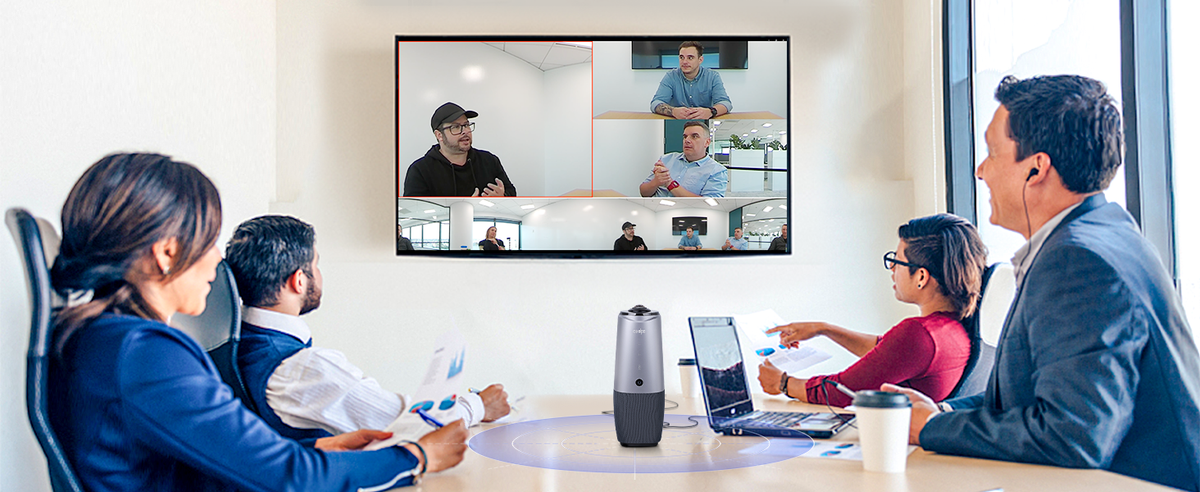
誰もが一度は、会議が崩壊する瞬間を経験したことがあるでしょう。画面がフリーズし、音声はこもり、テーブルの端に座っている人は遠くにぼやけて映っている……。実社会で円滑なWeb会議を行うには、信頼性の高い会議プラットフォームから、適切なオーディオ・ビデオ環境まで、適切なツールを組み合わせることが必要です。まずは適切なソフトウェアを選び、次に個人で行う場合でもグループで行う場合でも、会議のセットアップに適したハードウェアを使用することから始まります。
本ガイドでは、ソフトウェアプラットフォームからカメラ、マイク、スピーカー、オールインワンシステムに至るまで、成功するWeb会議のセットアップに必要なあらゆる要素を解説し、対面会議やハイブリッド会議を最初から最後までクリアに保つ方法をご紹介します。
本題に入る前に、各パーツがどのように組み合わさるのかを見てみましょう:
| ツールカテゴリ | 主な役割 | グループ会議の推奨ツール |
|---|---|---|
| ビデオプラットフォーム | 会議の開催 | Zoom / Teams / Google Meet |
| カメラ | 参加者の撮影 | 360° AIカメラ (PANA) |
| マイク | 音声の収音 | マルチマイクアレイ / スピーカーフォン |
| スピーカー | クリアな再生 | 360°対応スピーカー内蔵 |
| オールインワンシステム | カメラ・マイク・スピーカーの一体化 | Coolpo AI Huddle PANA |
| スケジューリング | 予約・リマインド送信 | Googleカレンダー / Outlook |
| 録画 / AI議事録 | 文字起こし・要約 | Zoom AI Companion / Teams Copilot |
プラットフォームは、すべてのツールがつながる土台となります。主要な3選をご紹介します:
クライアントや同僚がすでに使用しているプラットフォームを選びましょう。機能よりも互換性が重要です。優れたハードウェアは、これら3つのプラットフォームすべてで機能します。
カメラの選択は、会議をどのように行うかによって異なります。
1人での利用やホームオフィスの場合、高品質なHDウェブカメラや個人用AIカメラがあれば十分です。どの会議でも、自分自身をシャープに映し出し、適切な照明を確保できます。
ここでは一般的なウェブカメラでは対応しきれません。テーブルの端に固定された単一レンズでは、遠くの席の人たちがフレームから外れたり、画面上で小さく映ったりしてしまいます。テーブルの中央に設置する360° AIカメラなら、話している人を自動で認識してフレーミングするため、どこに座っていても全員が平等に映し出されます。
音声は、人々が最も許容しにくい部分です。調査によると、参加者は映像が多少不完全でも我慢できますが、相手の声がはっきりと聞こえなくなった瞬間に集中力を失うという結果が出ています。
マイクはすべての話し手の範囲内に配置し、可能な限り背景ノイズを低減するようにしましょう。
クリアな音声出力は、スムーズなコミュニケーションを実現します。
しかし、ノートPC内蔵のスピーカーは音量を上げると音割れしやすく、グループでの会議には不向きです。360°対応のスピーカーやスピーカーフォンなら、部屋全体に均等に音が広がるため、誰かが会話を追うのに苦労することもありません。これはリモート参加者が発言する際に特に重要です。
統合システムは、複数のツールを1つのデバイスにまとめます。カメラ、マイク、スピーカーを一体にしたシステムは、その最良の例です。セットアップの複雑さや互換性の問題を軽減し、より安定したパフォーマンスを提供します。
ハイブリッド会議や会議室での会議には、COOLPO PANAのようなビデオ会議用カメラソリューションが有効です。これらはカバレッジを拡大し、音声収音を向上させるため、中小規模のグループに最適です。
スムーズな会議の半分は、開始される前に決まります。GoogleカレンダーやOutlookは参加用リンクの自動生成、リマインダー送信、時差の管理などを行えます。定例会議のテンプレートを利用すれば、準備時間を短縮し、欠席を減らすことができます。
優れた準備が、より円滑な会議を実現します。
最新のツールは、会議終了後の記録や整理をサポートします。
これらの機能により、チームは議論を見直し、決定事項を追跡し、重要な詳細を見逃すことを防げます。
ツールが整っていても、セットアップ次第で全体のパフォーマンスは大きく変わります。
Web会議におけるほとんどの問題は、プラットフォーム自体ではなく、セットアップに起因しています。
成功するWeb会議とは、最も高価な機材を揃えることではなく、自分のスペースに適したツールを選び、それらが連携して機能するように設定することです。信頼性の高いビデオプラットフォームに、全員をフレームに収めるカメラ、双方向でクリアな音声を組み合わせ、簡単なスケジュール管理と録画機能を用意すれば、どの会議もストレスフリーに感じられるはずです。
より良い会議は、より良い機材から始まります。Coolpo AI PANAが、リモートチームと会議室のチームをどのようにクリアにつなぐのかをぜひご確認ください。


