カート
Your cart is empty
Continue shopping
Drawer menu
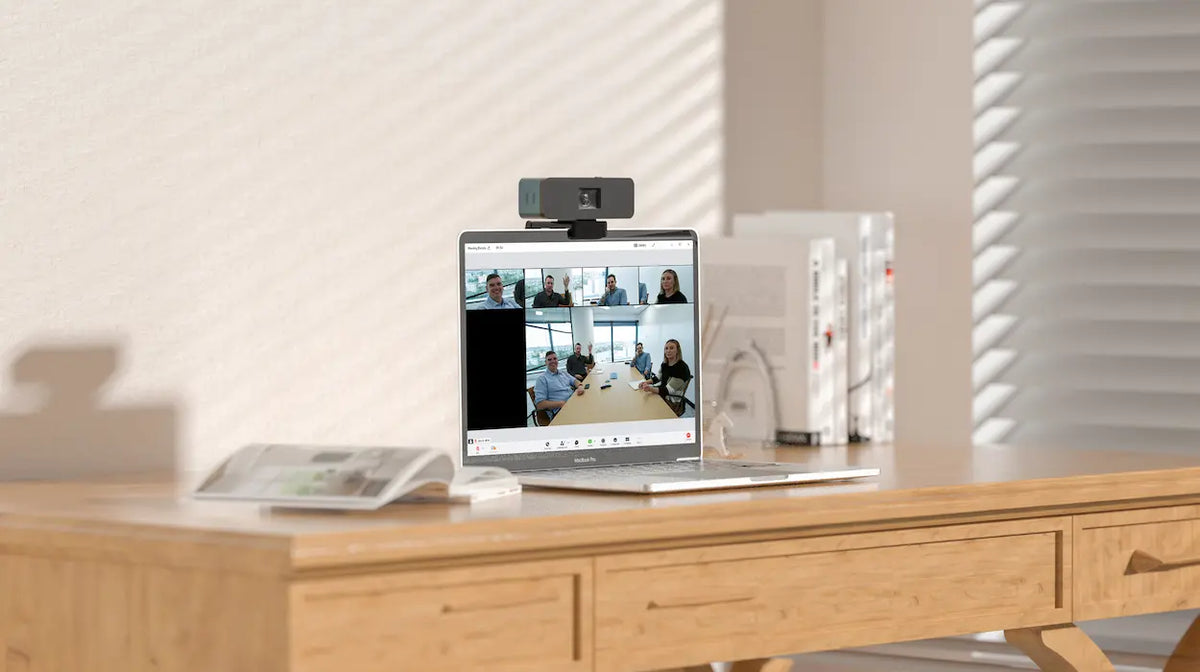

新型コロナウイルスのパンデミックによりビジネス運営がリモートワークへと移行したため、リモート会議、ハイブリッドワークイベント、そして営業プレゼンテーションなどは、Zoomなどのビデオ会議プラットフォームを通じて行われるようになっています。
Zoomは企業が利用する主要な統合コラボレーションおよびコミュニケーションプラットフォームの一つであり、ユーザーや顧客のために常にサービスを改善しています。その一つが、PTZビデオ会議カメラを使用する際に、リモート勤務の従業員がZoomミーティングを操作できる機能です。
本記事では、PTZビデオ会議カメラとZoomを使用して、リモート会議、ハイブリッドワークイベント、営業プレゼンテーションを操作する方法、この新機能を無効化・有効化する方法、およびその前提条件について学びます。ぜひ最後までお読みください。
Zoomの新機能の一つに遠端カメラ制御(Far End Camera Control)機能があります。この機能により、ホストや指定された参加者が、遠隔地にいる参加者のカメラをリアルタイムで操作できるようになり、よりダイナミックで魅力的なミーティング体験が可能になります。
遠端カメラ制御の大きなメリットの一つは、ホストや指定された参加者が会議中に特定の関心領域にカメラを向けられることです。これは、リモート参加者が製品や書類などの物理的な物を見せる必要がある場合や、部屋に複数の人がいて、ホストが全員をカメラに映したい場合などに特に有効です。
また、遠端カメラ制御は、カメラの無駄な動きを減らし、常にスピーカーに焦点を合わせ続けることで、会議全体の質を向上させるのにも役立ちます。これにより、会議の流れを妨げ、集中力を低下させるような不快なカメラの動きやぎこちない操作を防ぐことができます。
遠端カメラ制御機能のもう一つの利点は、ホストや指定された参加者が明るさやコントラストなどのカメラ設定を調整し、リモート参加者が確実にカメラに映るようにできることです。これは、照明条件が悪い場所や、リモート参加者が暗い部屋にいる場合に特に重要です。
Zoomの遠端カメラ制御機能を使用するには、アカウント所有者または管理者の権限が必要です。つまり、これらのアクセスレベルを持つユーザーのみが、会議に対して遠端カメラ制御を有効にできます。
さらに、遠端カメラ制御に使用するカメラは、パン・チルト・ズーム(PTZ)機能を備えている必要があります。このタイプのカメラを使用すると、ホストや指定された参加者が遠隔からカメラのパン、チルト、ズーム機能を操作できるようになり、遠端カメラ制御機能を利用する上で不可欠となります。
すべてのカメラがPTZ機能を備えているわけではないため、この機能を使用する前に、使用するカメラが遠端カメラ制御と互換性があることを確認することが重要です。カメラにPTZ機能がない場合、遠端カメラ制御機能は動作しません。
リモート会議、ハイブリッドワークイベント、営業プレゼンテーションでZoomの遠端カメラ制御機能を有効にするには、以下の手順に従う必要があります。
注:遠端カメラ制御が、あなた自身またはあなたのアカウントのユーザーに対して有効になっていることを確認してください(管理者の場合)。
Zoomミーティング中にカメラ制御を使用するには、以下の手順に従います。
Zoomは、ビデオ会議、リモート会議、ハイブリッドワークイベント向けの遠隔操作機能を提供しています。パン・チルト・ズーム機能を使用して、遠隔からカメラを制御できます。
Zoomで快適に使用できるPTZカメラの例として、Coolpo AI Huddle PanaおよびCoolpo AI Huddle Miniが挙げられます。
AI Huddle Panaには、AIが会議参加者の声やジェスチャーを通じてアクティブな参加者を検出するデュアルポジショニング技術が搭載されています。
さらに、Panaはプラグアンドプレイ対応のビデオ会議カメラであり、PCに直接接続するだけで使用できるため、追加のソフトウェアのダウンロードやWi-Fi、Bluetoothへの接続は必要ありません。
AI Huddle Miniには、会議室内での参加者の動きを追跡できるジェスチャーコントロール機能が搭載されています。
例えば、参加者が手のひらを開いて顔の近くで手を挙げると、AIがその参加者に焦点を合わせ、室内での動きを追跡します。これは、会議中にカメラが常に最も重要な要素に焦点を合わせることを保証するため、議論やプレゼンテーションの際に非常に役立ちます。
Pana、Mini、Mini Liteカメラで最高のビデオ会議体験を!今すぐ購入して、シームレスで効率的なリモートミーティングを実現しましょう!
結論として、Zoomの遠端カメラ制御機能により、リモート会議の参加者は会議中にPTZビデオ会議カメラをリアルタイムで操作でき、特定の関心領域への焦点合わせ、カメラの不要な動きの抑制、カメラ設定の調整といった多くのメリットを得られます。
この機能を有効または無効にするには、Zoomウェブポータルを通じて、アカウントのタイプ(アカウント、グループ、またはユーザー)に応じた指示に従ってください。Zoomミーティングでこの機能を効果的に使用するには、Coolpo AI Huddle PanaやCoolpo AI Huddle MiniのようなPTZ機能付きカメラが不可欠です。


