Google MeetやZoomでビデオの画質を向上させるには?

By Coolpo marketing 1 min read
How to Improve Video Quality on Google Meet or Zoom?

Google MeetやZoomでのビデオ品質の向上は、一般的なトラブルシューティングの課題です。その理由は、両プラットフォームともインターネットの安定性、デバイスのパフォーマンス、照明、カメラのセットアップという同じ要素に大きく依存しているためです。アプリ側の圧縮や最適化の処理には違いがありますが、ビデオ品質が低下する主な原因は、プラットフォーム自体よりもむしろセットアップの制限にあります。

このガイドでは、会議をクリアで安定した、プロフェッショナルな状態に保つために、両方のツールでビデオ品質を向上させるための実用的な方法を解説します。

__wf_reserved_inherit
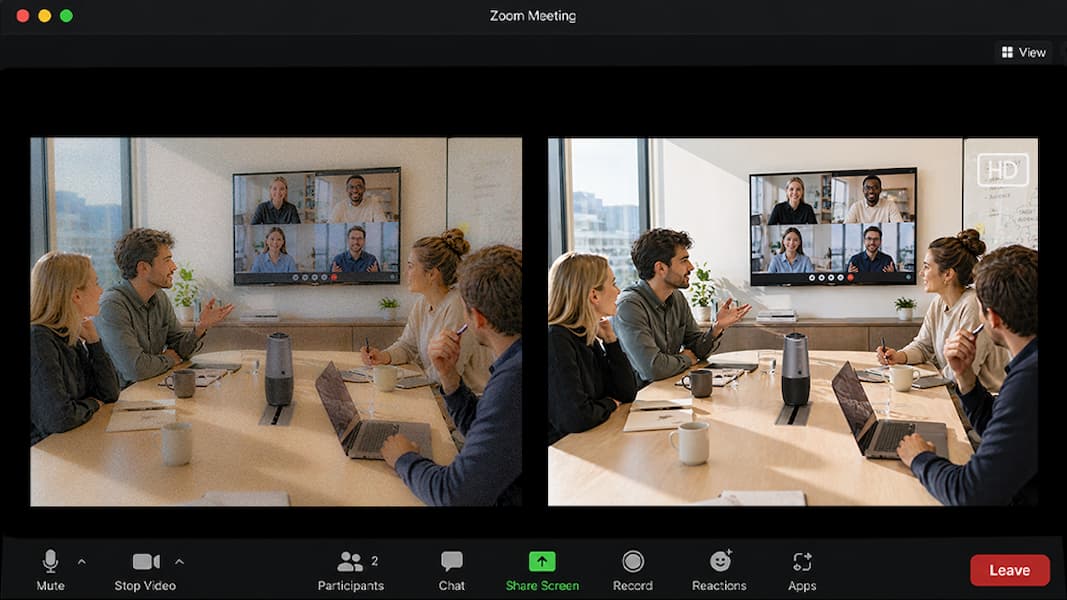
ビデオ通話の画質(ぼやけた映像 vs クリアな映像)

安定したインターネット接続を使用する

安定した接続は、両方のプラットフォームで一貫したビデオ送信を保証します。

対策:

  • 可能な限り有線(イーサネット)接続を使用する
  • 通話中のダウンロードやストリーミングを避ける
  • 会議前に接続テストを行う

不安定なインターネットは、多くの場合、遅延、解像度の低下、またはビデオのフリーズを引き起こします。参考として、Zoomの公式帯域幅ガイダンスでは、1対1の通話での720p HD画質には少なくとも1.2 Mbps(アップロード/ダウンロード)を推奨しており、720pのグループ通話では2.6 Mbps(アップロード)/1.8 Mbps(ダウンロード)、フル1080pグループビデオ通話では3.8 Mbps(アップロード)/3.0 Mbps(ダウンロード)を推奨しています。

HDビデオ設定を有効にする

デフォルト設定では、安定性を維持するためにビデオ品質が制限されることがよくあります。

対策:

これにより、帯域幅が許す限り最高の明瞭度を実現できます。なお、1080pの送信はすべてのGoogle Workspaceプランで利用できるわけではなく、FirefoxやSafariでは全くサポートされていない点にご注意ください。

照明を改善する

照明は、ほとんどのカメラ設定よりも鮮明さに影響を与えます。

対策:

  • 自然光や柔らかな光に向かう
  • 強い逆光を避ける
  • 通話中、一定の照明を保つ

照明を整えることで、基本的なWebカメラであっても視認性が向上します。

より良いカメラを使用する

内蔵のWebカメラは、鮮明さや詳細において限界があることが多いです。

対策:

  • 外付けHD Webカメラにアップグレードする
  • 低照度での性能が良いカメラを選ぶ
  • カメラを目線の高さに配置する

これにより、あらゆる状況で画像の鮮明さと安定性が向上します。画素数だけでなく、カメラの適切な機能がビデオの鮮明さを左右します。特にノートPC内蔵カメラには、アップグレード前に知っておくべき固有の性能特性があります

デバイスのパフォーマンスを最適化する

デバイスはリアルタイムでビデオ処理を行っています。

対策:

  • 未使用のアプリケーションを閉じる
  • システムを最新の状態に保つ
  • 重要な会議の前にデバイスを再起動する

システム負荷を軽くすることで、遅延やフレーム落ちを防ぐことができます。

カメラの配置を修正する

フレーミングは、あなたがどれだけ鮮明でプロフェッショナルに見えるかに影響します。

対策:

  • カメラを目線の高さに保つ
  • 極端な角度を避ける
  • フレーミングを安定させる

適切な配置は、視覚的な一貫性を高めます。

通話中のネットワーク負荷を減らす

帯域幅はネットワーク上のすべてのデバイスで共有されます。

会議中に避けるべきこと:

  • 動画のストリーミング
  • 大容量ファイルのダウンロードやアップロード
  • Wi-Fiを大量に使用する複数のデバイス

これらを守ることで、通話中ずっと安定したビデオ品質を維持しやすくなります。

会議の種類に合わせてセットアップする

会議の内容によって、必要なセットアップは異なります。

1対1の会議

  • 基本的なWebカメラのセットアップで十分なことが多い
  • シンプルな照明で十分
  • 個人のフレーミングに焦点を当てる

グループ会議 / ハイブリッド会議

  • 複数の参加者が映るよう、広角なフレーミングが必要
  • より強力な照明で部屋の視認性を向上させる
  • 音声と映像のより広いカバー範囲が必要

グループでの会議では、標準的なWebカメラではカバー範囲や一貫性の確保が難しい場合があります。そのため、一部のチームでは、より広い映像と会議室全体の音声をカバーするために、Coolpo PANAのような統合ソリューションを使用しています。大規模な社内会議ではさらに基準が高くなります。なぜなら、会議室にいる全員が共有画面を見ている場合、ビデオの鮮明さが会議全体の評価の一部となるからです

会議の種類に合わせてセットアップを調整することで、コミュニケーションの質全体が向上します。

プラットフォーム別の改善点

両プラットフォームとも同様の条件に依存していますが、最適化の方法によってパフォーマンスが異なります。

Zoom

Zoomが最も効果を発揮する条件:

  • ブラウザではなくデスクトップアプリを使用する
  • HDおよびパフォーマンス設定を有効にする
  • 不要な視覚効果を無効にする
  • アプリを最新の状態に保つ

システムへのフルアクセスが許可されていると、より安定した動作をします。

Google Meet

Google Meetが最も効果を発揮する条件:

  • ChromeまたはEdgeブラウザを使用する
  • 使っていないタブを閉じる
  • 負荷の高い拡張機能を無効にする
  • 複数のブラウザウィンドウを開かない

パフォーマンスはブラウザの効率に大きく依存します。

ビデオ品質を即座に向上させるクイックヒント

通話前にすばやく改善するには、新しいハードウェアを必要とせず、即効性のある調整に集中しましょう。

  • 数分前に参加してカメラのプレビューを確認し、見た目に基づいて照明やフレーミングを調整する
  • 光源に向かって座る
  • ルーターに近づくか、Wi-Fiを使用している場合は有線接続に切り替える
  • 通話中は同じネットワークを使用している他のデバイスを一時停止する
  • カメラのレンズを掃除する(見落としがちですが、鮮明さに直結します)
  • パフォーマンスが遅いと感じる場合はデバイスを再起動する
  • カメラが焦点を合わせやすいよう、背景をシンプルにする

これらの小さなリアルタイムの調整を行うだけで、セットアップを完全に変えたり新しいハードウェアを購入したりしなくても、ビデオの鮮明さを向上させることができます。

結論

Google MeetやZoomでのビデオ品質向上は、インターネットや照明からハードウェアやデバイスのパフォーマンスに至るまで、セットアップ全体を最適化することです。これらの要素が整うと、どんな会議環境でもビデオはより鮮明で安定し、プロフェッショナルなものになります。ビデオ品質は、日々クライアントとの通話を行うチームにとって、より大きな生産性というパズルのひとつのピースに過ぎません。

より良い会議は、より良い機材から始まります。CoolpoのAI会議ソリューションが、リモートチームと会議室のチームをどのように完璧かつ鮮明につなぐかをご覧ください。

無料デモを予約する

Frequently asked questions

Is there a way to improve the video quality on Google Meet or Zoom?

Yes. In most cases, poor video quality comes from setup rather than the platform itself. Improving your internet connection, lighting, camera positioning, and enabling each platform's HD settings resolves the majority of video quality issues on both Zoom and Google Meet.

What is the minimum internet speed needed for HD video on Zoom?

Zoom recommends at least 1.2 Mbps up/down for 720p HD on 1:1 calls, and 3.8 Mbps upload / 3.0 Mbps download for full 1080p HD on group calls, per Zoom's official system requirements.

Why does my video look blurry even with a good camera?

Usually lighting, not the camera, is the cause. Weak or backlit lighting makes even high-end cameras look soft or grainy, while consistent, forward-facing light improves clarity on basic webcams too.

Can I get 1080p video on Google Meet?

Only on certain devices and Google Workspace plans, and only in Chrome or Edge. Google Meet's 1080p sending isn't supported in Firefox or Safari, and receiving 1080p is available more broadly than sending it.

Does closing other apps actually improve video call quality?

Yes. Both Zoom and Google Meet process video in real time, so background apps competing for CPU or bandwidth can cause lag and frame drops, especially on laptops without dedicated graphics hardware.
共有する