カート
Your cart is empty
Continue shopping
Drawer menu
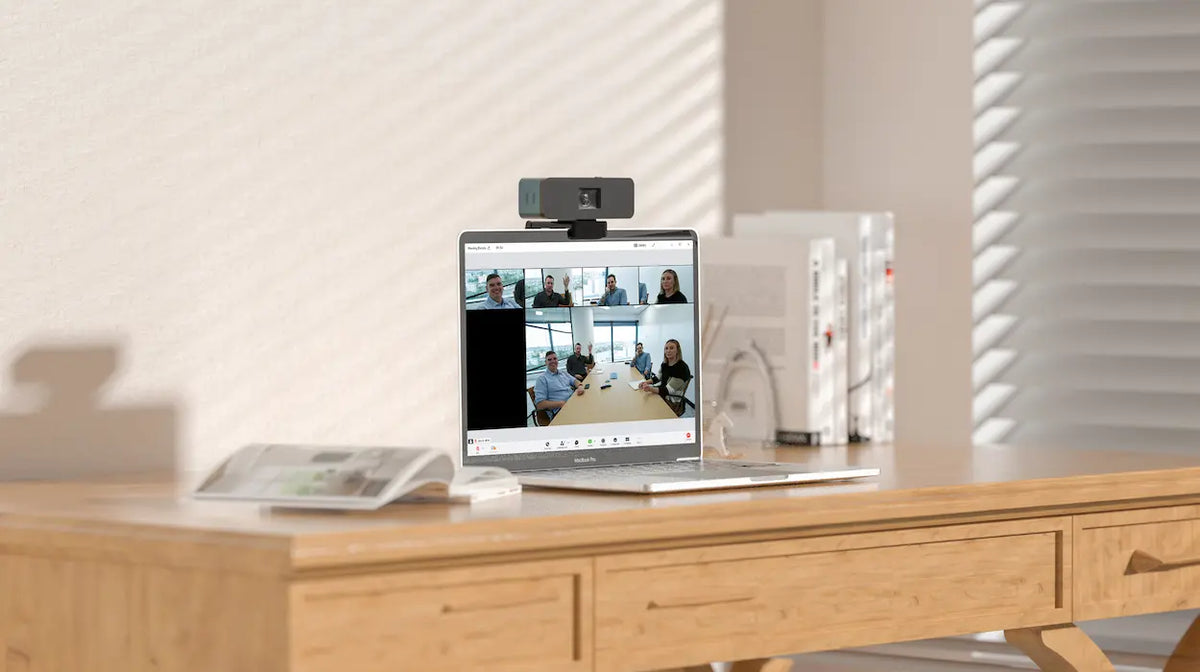

Zoomは、一部の企業にとってリモートワークの会議やハイブリッドワークイベント、さらには従業員とのコラボレーションやクライアントや見込み客へのプレゼンを行う際の主要な統合コラボレーション・コミュニケーションプラットフォームとなっています。
Zoomでこれらの活動を成功させ、ビデオ会議の課題を軽減するためには、高品質な映像と音声を提供するZoom会議室用カメラなどのコラボレーションツールやコミュニケーションツールが不可欠です。
この記事では、最適なZoom会議室用カメラの紹介に加え、Zoomのリモート会議で役立つ「遠端カメラ(Far End Camera)」機能について、また次のZoom会議やビデオ会議でこの機能を使用するためのステップバイステップガイドを解説します。
Zoomビデオ会議の便利な機能の一つに「遠端カメラ(Far End Camera)」制御があります。この機能を使うと、会議の他の参加者にカメラの制御権を委譲できるため、共同ホストや信頼できる人物がカメラ操作をサポートしてくれるリモートプレゼンテーションなどで非常に役立ちます。
Zoomの「遠端カメラ」制御機能は、PTZ(パン・チルト・ズーム)機能を備えたZoom会議室用カメラと連携して動作します。
また、公共ネットワークとプライベートネットワークの問題により、リモートでのPTZカメラ制御の取得は難しい場合があります。しかし、PTZOpticsのUSBカメラをコンピュータに接続し、Zoom会議のホストを務められる環境であれば、簡単に制御を取得できます。つまり、互換性のあるカメラを用意し、Zoomセッションを主催できさえすれば、複雑なネットワーク設定について心配する必要はありません。
これらのカメラ制御を使用するには、まず管理者がZoom会議ダッシュボードで機能を有効にする必要があります。有効化されると、会議中の他の参加者にカメラの制御をリクエストできるようになります。
さらに、コンピュータにPTZOpticsのUSBカメラが接続されていれば、ビデオ通話中にリモートで操作が可能です。これは、PTZOpticsカメラがZoomでサポートされているUVCというPTZ制御プロトコルを使用しているためです。これらのカメラは、USB 3.0接続を介してMacまたはPCから制御できます。さらに、この同じUSB 3.0接続を使用して、Zoom通話中にHD映像を送信することも可能です。
Zoomダッシュボードで遠端カメラ制御を有効にし、会議中に使用するための手順は以下の通りです:
注:この機能を利用するには、双方がPTZOpticsカメラを所有し、Zoomを使用している必要があります。
PTZカメラ制御を利用することで、特定の詳細にズームインしたり、カメラをパン/チルトしたりして、視聴者により没入感のある体験を提供できるため、以下のようなユーザーにとってメリットがあります:
遠隔医療サービスを提供する医師は、PTZカメラ制御を使用して、診察中に患者をより近くで観察できます。光学ズームおよびパン/チルト機能により、特定の部位を鮮明な画質でズームインできるため、医師は効果的かつ効率的に業務を行えます。
リモートでビジネスプレゼンを行う人も、PTZカメラ制御から恩恵を受けられます。部屋の様子を多角的に見せたり、重要な詳細にズームインしたり、パン/チルトで部屋全体を映し出したりすることが可能です。
礼拝をライブ配信する教会でも、PTZカメラ制御が役立ちます。演台やステージにズームインしたり、パン/チルトでカメラを動かしたりすることで、オンライン視聴者により没入感のある体験を提供できます。
プライベートな演奏会やパフォーマンスを行うミュージシャン、アーティストにとって、PTZカメラ制御は自身の才能をアピールする助けとなります。特定の楽器やステージの一部にズームインすることで、視聴者により魅力的な体験を届けられます。
Zoomが提供するパン・チルト・ズーム機能を使用して、ビデオ会議、リモートワーク会議、ハイブリッドワークイベントをリモートで制御できます。これらの機能にはAIが搭載されており、会議中のカメラ操作が容易になっています。
AI技術により、参加者が話し始めたり動いたりすると自動的にズームインして焦点を合わせ、会議の最も重要な要素を確実に捉えます。これにより、リモート参加時でも議論に集中しやすくなります。
最適なZoom会議室用カメラとして、Coolpo AI Huddle PanaおよびCoolpo AI Huddle Miniが挙げられます。
AI Huddle Miniにはジェスチャーコントロール機能があり、会議室での参加者の動きを追跡できます。例えば、参加者が手のひらを開いて顔の近くで手を挙げると、AIがその人物を認識し、室内での動きを追跡します。これは議論やプレゼンテーションの際に非常に役立ち、常に会議の重要なポイントにカメラの焦点を合わせ続けることができます。
一方、AI Huddle Panaにはデュアルポジショニングテクノロジーが搭載されており、AIが音声とジェスチャーを通じてアクティブな会議参加者を検知します。
さらに、PanaとMiniはどちらもZoom会議室用のプラグアンドプレイ対応カメラであるため、ノートパソコンやコンピュータに直接接続するだけで使用でき、他のソフトウェアのダウンロードやWi-Fi/Bluetoothへの接続は不要です。
主な機能は以下の通りです:
Pana、Mini、Mini Liteでシームレスなビデオ会議を実現しましょう。今すぐ購入!
結論として、成功するZoom会議には高品質なZoom会議室用カメラが不可欠です。Zoomの「遠端カメラ」機能によりリモートでのPTZカメラ制御が可能となり、医療、ビジネス、礼拝、プライベートパフォーマンスなど、さまざまな業界で活用できます。
リモートワークやハイブリッドワーク会議に最適なZoom会議室用カメラは、AI技術を搭載したCoolpo AI Huddle PanaとCoolpo AI Huddle Miniです。これらはアクティブな会議参加者に自動的にズームインすることで議論への参加を容易にし、プラグアンドプレイで追加ソフトウェアも不要なため、非常に便利です。


