カート
Your cart is empty
Continue shopping
Drawer menu
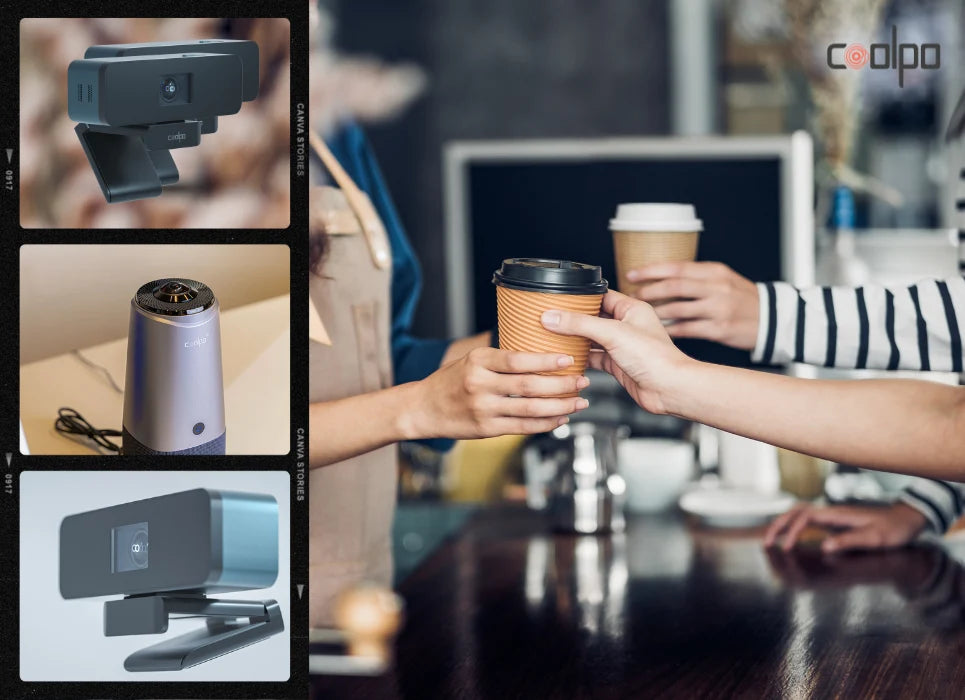

リモートワークとバーチャルコラボレーションの現代において、ビデオチャットカメラは会議を行う上で欠かせないものとなっています。対面参加者とリモート参加者を組み合わせたハイブリッド会議は、今や新しい常識となりました。
しかし、会議が行われる環境は、会議の質に大きな影響を与えます。そこで役立つのが、身近なカフェです。外出先で、いつものワークスペースとは気分転換をしたいとき、カフェは最適な選択肢です。カフェはユニークで活気に満ちた環境を提供し、ビデオ会議の質を大幅に向上させてくれます。カフェの心地よい雰囲気と無料Wi-Fiは、リモートで会議に参加する魅力的な機会を提供します。
本ガイドでは、カフェの雰囲気を活かし、ビデオチャットカメラを使用してより良い会議を行う方法を探ります。
カフェからリモートでハイブリッド会議に参加することは、仕事と快適さを両立させる画期的な方法です。以下の手順に従うことで、会議にスムーズに溶け込み、効果的に貢献することができます。
優れたカメラとマイクを備えたノートパソコンやタブレットを使用するのが理想的です。これらはスマートフォンよりも優れたビデオおよびオーディオ品質を提供します。しかし、最高のビデオチャットカメラが手元にあるのに、妥協する必要があるでしょうか?最高のビデオチャットカメラであるCoolpo AI Huddle Mini Liteを使用すれば、ハイブリッド会議の主役になれます。その携帯性と柔軟性により、ハイブリッド会議の体験を向上させることができます。
もしチーム(7人以上の参加者)がカフェで会議を行うことを選択した場合は、Coolpo AI Huddle Panaを使用できます。その広範な機能には、360度スピーカーと4つのスマートマイクを備えた360度キャプチャが含まれています。また、デュアルポジショニング技術も備えており、MeetingFlex®テクノロジー機能により音声とジェスチャーの追跡が可能です。
適切なカフェを選ぶことは非常に重要です。照明が良く、背景の騒音が少ない、快適な環境を選びましょう。柔らかな照明、快適な座席、心地よい背景音は、リラックスと創造性を促進する雰囲気を作り出します。ビデオ会議を行う際、この雰囲気は素晴らしい効果を発揮します。退屈で無機質なホームオフィスの背景とは異なり、カフェの居心地の良いセッティングは参加者を安心させてくれます。これにより、会議中により自然な会話が生まれ、エンゲージメントが向上します。
しかし、この美しい背景をオンライン会議に反映させるには、Coolpo AI Huddle Mini Liteの4Kウェブカメラが必要です。これは鮮明でクリアな映像をキャプチャし、背景を引き立てます。
シームレスな会議体験には、安定したインターネット接続が不可欠です。ビデオ会議に対応できる信頼性の高いWi-Fi接続があることを確認してください。オンラインツールを使用してカフェのインターネット速度を確認し、安全なネットワークに接続してください。
ここでCoolpo Mini Liteが最適です。カフェのインターネットが遅くなった場合でも、デバイスはWi-Fiに依存していないため、ビデオ品質に影響はありません。さらに、オンラインアクセスに脆弱ではないため、サイバー攻撃から安全です。
会議が始まる前に、音声と映像の設定をテストする必要があります。これを行うには、Coolpo AI Huddle Mini LiteのUSBコードをノートパソコンに接続するだけで、プラグアンドプレイシステムが驚くほど機能します。
カフェ内の静かな場所を選び、カメラの角度を調整してください。デバイスのオプションから60°、90°、120°の水平視野角を選択できます。また、デバイスにはクリアなオーディオを提供する内蔵の電動マイクも付いています。
必要な会議プラットフォームやアプリを事前にダウンロードしてください。アカウントにログインし、プラットフォームのインターフェースに慣れておきましょう。Coolpo Mini Liteは、ほとんどの主要なバーチャル会議プラットフォームと互換性があります。Zoom、MS Team、Gmeetなどで動作するため、心配する必要はありません。
会議の時間が近づいたら、会議リンクをクリックするか、提供された会議IDを入力してください。プラットフォームによってはパスワードが必要です。ビデオチャットカメラを接続していても動作しないことに驚くかもしれません。その場合は、ビデオ会議プラットフォームの設定を開き、デフォルトのカメラをCoolpo Mini Liteに変更してください。
ディスカッションに積極的に参加してください。カフェにいるため、手のジェスチャーや表情を使って、自分の意見を効果的に伝えてください。カメラのAI機能であるMeetingFlex®テクノロジーを活用できます。このテクノロジーには、フレームマスター(Frame Master)とディビジョンマスター(Division Master)が含まれています。
フレームマスターでは、このAI搭載デバイスが視野内のアクティブな参加者を検出します。つまり、参加者がビデオチャットカメラの視野から外れても、フレーミングを調整し、参加者が常に最適な角度に収まるようにします。また、スピーカーフォーカス機能があり、話者が顔の近くで手のひらを開いて上げると、話者がどのように移動してもカメラの焦点がその話者に固定されます。
この機能を使用すると、7人までの参加者の顔写真を個別に表示できます。カフェでチームとしてハイブリッド会議を行う場合に最適です。AIが会議参加者を簡単に識別し、より鮮明な表情や顔の特徴を表示します。これにより、あなたとチームは会議中に場の空気を読むことができます。
カフェは騒がしくなることがあります。話していないときはマイクをミュートし、利用可能な場合はノイズキャンセリング機能の使用を検討してください。このデバイスにはノイズキャンセリング機能が備わっています。「Coolpo Tools」の「音声感度」設定を使用すると、周囲の不要な雑音を遮断できます。そのため、カフェが満席であっても、参加者の気を散らすことはありません。
これらのCoolpo ToolsはCoolpoのウェブサイトからダウンロードできます。デバイスはツールなしでも動作するため必須ではありませんが、詳細なカスタマイズ機能を使用したい場合はダウンロードすると便利です。
チャットとQ&A機能を活用して、会話に貢献してください。環境が騒がしく音声が通りにくい場合は、質問やコメントをテキストで入力してください。
プレゼンテーションや資料を共有する必要がある場合は、デバイスからアクセスできることを確認してください。画面共有オプションを使用して、意見を補足しましょう。
カフェでのマナーを守りましょう。移動や休憩が必要な場合は、その旨を伝えましょう。一時的に離席する場合は同僚に知らせてください。
技術的な問題が発生することもあります。音声、映像、接続の問題が発生した場合は、遠慮なく状況を伝え、トラブルシューティングを行ってください。
リモートワークとバーチャルコラボレーションが急速に進化する環境において、ビデオチャットカメラは会議を行う上で不可欠なツールとして定着しました。会議が行われる環境は、会議の成功に大きな影響を与えます。そこで、控えめながらもダイナミックなカフェが活躍します。また、デバイスの選択の重要性も強調されており、Coolpo AI Huddle Mini LiteとCoolpo AI Huddle Panaは、視覚的な存在感を高めるだけでなく、優れたオーディオ品質を提供し、ハイブリッド会議での貢献をインパクトのある明瞭なものにするビデオチャットカメラとして、画期的な能力を備えています。
カフェ独自の雰囲気を取り入れ、ビデオチャットカメラを活用することで、ハイブリッド会議を新たなレベルへと高め、リモートコラボレーションの成功への道を切り拓くことができます。


