カート
Your cart is empty
Continue shopping
Drawer menu
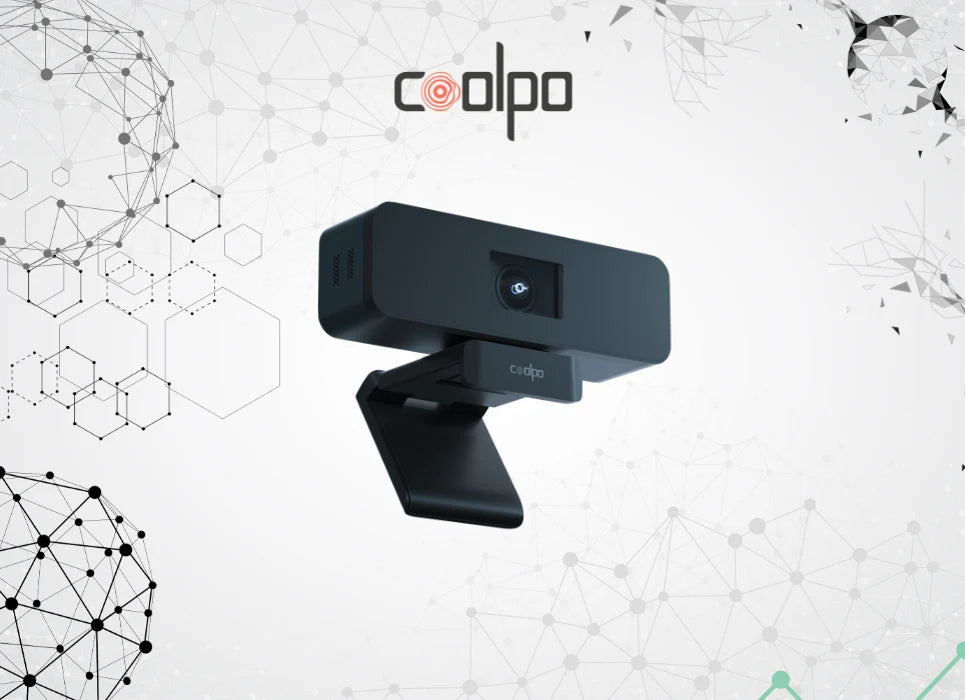
Coolpoは、世界初のジェスチャー認識機能を備えたハイブリッド4Kウェブカメラをお届けしてきたブランドですが、この度、AI Huddleシリーズの最新モデル「Coolpo AI Huddle Mini Lite」を発売しました。これは、現在投資可能な最高のユニバーサル4KリアルタイムAIトラッキングウェブカメラであり、非常に使いやすい製品です。
詳細はこちら:Coolpo 4Kビデオ会議用カメラが必要な理由
Coolpo AI Huddle Mini Liteは、ハイブリッドワークやリモートワーク環境、あるいは自宅での勤務や学習に最適です。コワーキングスペース、カフェ、オフィス、ビーチなど、どこにいても仕事や授業に参加することができます。
この記事では、Coolpo AI Huddle Mini Liteの適切な使用方法について、ステップバイステップで解説します。また、基本的な機能、AIトラッキングの使用方法、そしてリモートワークやハイブリッドワークでビジネスに役立つ機能についても紹介します。
Coolpo AI Huddle Mini Liteを常に最新の状態に保つことで、ビデオ会議体験がこれまで以上にスムーズで、シームレスかつ没入感のあるものになります。


CoolpoToolsのダウンロードとファームウェアのアップデートが完了したら、Coolpo AI Huddle Mini Liteの様々な機能を試してみましょう。
多くのユーザーが、Zoomミーティングや他のバーチャル会議の「参加」ボタンを押す前に、ウェブカメラに自分がどう映っているか、背景が乱れていないかを確認したいと考えています。Coolpo AI Huddle Mini Liteを使用すれば、画面をプレビューして、自分自身、背景、映像の映り方を確認することができます。

この機能を無効にしたい場合は、右下にあるグリッドアイコンをクリックしてください。

逆に、この機能を有効にしたい場合は、再度アイコンをクリックすれば、精緻な9x9のグリッドが表示されます。
無効の場合:
MeetingFlex AI機能をオフにすると、AIは無効になり、60°、90°、120°の3種類の視野(FOV)から選択できます。

また、この機能を無効にすると、ビデオの左右反転(Mirror Video)の切り替えや、Coolpo AI Huddle Mini Liteが音声を拾う範囲に応じて、オーディオ感度を「低・中・高」から選択することも可能です。
有効の場合:
この機能を有効にすると、様々なAIモードを活用できるほか、3つのFOVの選択、ビデオの左右反転切り替え、オーディオ感度の設定が可能です。
Frame Masterには「グループモード」と「個別モード」の2種類があります。

リモートワークの会議やオンライン授業に一人で参加する場合にこのモードを使用します。この機能では、背後を人が通り過ぎたとしても、AIが自動的にあなただけを追跡してフォーカスします。
この機能は、コワーキングスペース、カフェ、さらにはビーチなどでビデオ会議に参加する際に非常に役立ちます。
さらに、AIをオフにして60°の視野(FOV)を選択することも可能です。また、オーディオ感度を「低」に設定することで、マイクの集音範囲をカメラの近くに限定でき、周囲のノイズを遮断し、近くの音声に集中させることができます。

グループでのハイブリッドワーク会議に参加する際は、このモードを選択してください。会議室にチームメンバー全員が集まっている場合に最適です。
「オートフレーミング」として知られるこのAIトラッキング機能により、ビデオ会議中、グループ全員が常に正面中央に映るようになります。
この機能では、AIとウェブカメラが最大7名までの会議参加者を個別のフレームで捉えます。

全体として、リモート参加者は会議エリア全体だけでなく、個々の出席者の様子も確認できます。このAIトラッキング機能を使って、全員の反応やジェスチャーをリアルタイムで把握しましょう。
この項目では、「標準」「明るめ」「鮮やか」「カスタム」といった異なる画像モードから、好みに応じてカメラ画質を調整できます。

Coolpo AI Huddle Mini Liteは、どこにでも持ち運べるコンパクトな4Kビデオ会議用カメラです。オンライン学習や教育に励む学生や教師、フリーランサー、そして場所を問わず働きたいリモート・ハイブリッドワークの方に最適です。
Coolpo AI Huddle Mini LiteでリアルタイムAIトラッキングを体験しましょう。今すぐ購入!
Coolpo AI Huddle Mini Liteは、Coolpoオンラインストアおよび世界中の販売代理店にてお求めいただけます。ご購入を検討されている方は、弊社ウェブサイトからオンラインデモをご予約ください。


