カート
Your cart is empty
Continue shopping
Drawer menu
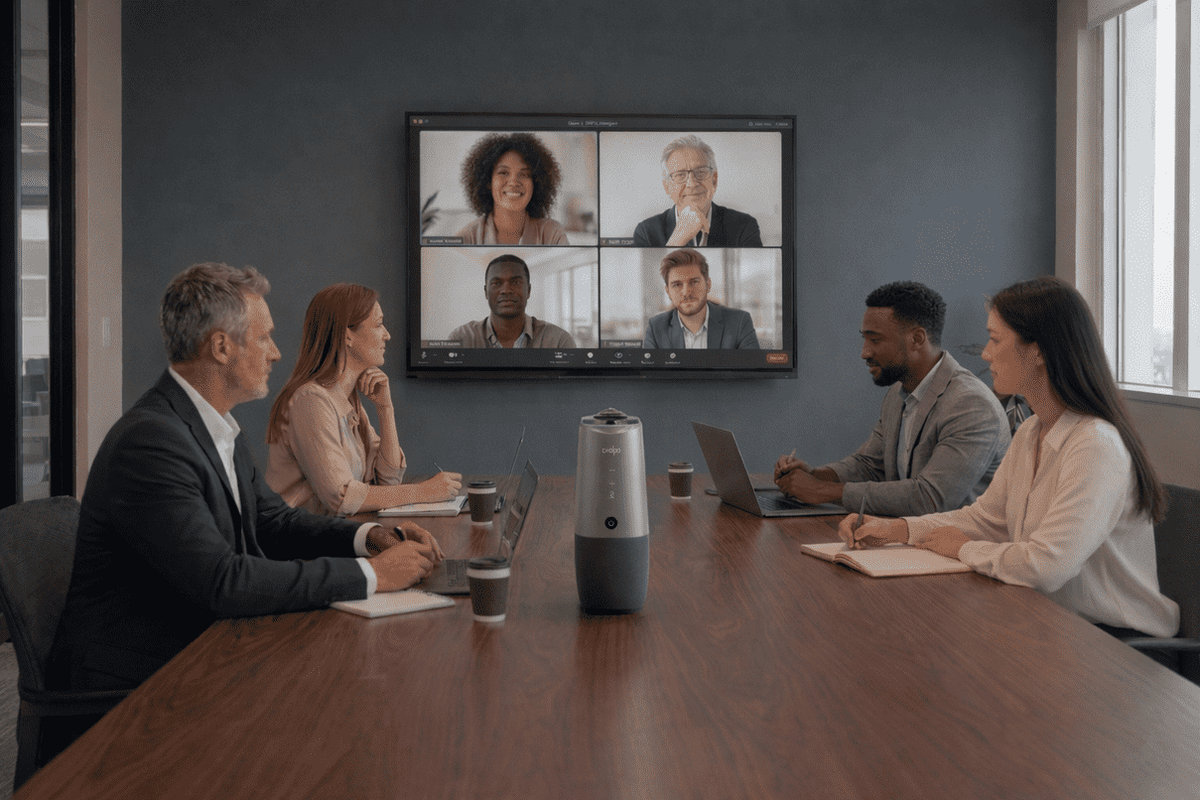
仕事や会議、リモートでの共同作業でZoomを利用する場合、プロのようにZoomやビデオ会議のテストを行うには、インターネットの安定性を確認し、Zoomのテストミーティングを実行し、カメラとマイクを検証し、通話中の接続品質を確認し、デバイスの設定を最適化しておくことが不可欠です。これにより、重要な議論の最中に、遅延、音声の途切れ、映像のフリーズ、接続の不安定さといった問題を未然に防ぐことができます。
本ガイドでは、Zoomの接続を完全にテストし、会議を安定かつプロフェッショナルな状態に保つ方法をご紹介します。
Zoomを開く前に、インターネットがビデオ通話に十分な安定性を備えているかを確認してください。
インターネットが高速であっても、Wi-Fiが不安定だとフリーズや音声の遅延が発生することがあります。
すべてをテストする最も早い方法は、Zoomに組み込まれたテスト環境を使用することです。
これにより、他の参加者がいない状態で実際の会議をシミュレーションできます。
インターネットに問題がなくても、ハードウェアの問題が通話品質に影響を与えることがあります。
音声が不明瞭、カメラのカバー範囲が狭い、議論中に参加者がフレームから切れてしまうといった問題が続く場合、原因はプラットフォームではなく、ハードウェアの設定にある可能性があります。
ハイブリッド会議では、標準的なWebカメラや内蔵マイクを使用すると、グループディスカッションや会議室全体をカバーするようには設計されていないため、これらの問題がよく発生します。
このような場合、ハイブリッドチームではCoolpo PANAのような専用のコミュニケーションツールへアップグレードすることが一般的です。360度カメラと多方向からの集音機能を備えており、対面形式のハイブリッド会議において、音声の明瞭さと会議室全体の可視性の両方を向上させることができます。
Zoom内でリアルタイムのパフォーマンスを監視できます。
🟢 緑 = 接続が安定
🟡 黄 = 中程度の不安定さ
🔴 赤 = 接続が不良
以下も確認できます:
これらの信号は、問題がネットワークに関連しているのか、デバイスに関連しているのかを特定するのに役立ちます。
重要な会議に参加する前に、システムパフォーマンスを改善してください:
重要な会議では、Wi-Fiよりも有線イーサネット接続の方が安定しています。
接続が弱い場合は、Zoomの設定を調整してください:
1. HDビデオをオフにする
2. バーチャル背景を無効にする
3. 不要なときはビデオを停止する
4. 画面共有の負荷を減らす
これらの調整により、帯域幅の使用量が減り、安定性が即座に向上します。
重要な通話に参加する前に、以下が整っているか確認してください:
✔ 安定したインターネット接続
✔ 照明が良好で正常に動作するカメラ
✔ 明瞭なマイク音声
✔ Zoomテストミーティングの完了
✔ 負荷の高いバックグラウンドアプリケーションの終了
✔ 安定したWi-Fiまたは有線接続
通常、インターネット速度だけでなく、Wi-Fiの不安定さ、バックグラウンドアプリ、またはデバイスのパフォーマンスが原因です。
基本的な通話には最低3〜6 Mbps、HD会議やグループ会議には10〜20 Mbpsが必要です。
マイク設定を確認し、背景ノイズを減らし、必要に応じてより優れたオーディオデバイスを使用してください。
はい、動作しますが、重要な会議ではより安定している有線接続が推奨されます。
Zoomおよびビデオ会議の適切なテストを行うことは、すべての通話の前に不可欠です。インターネットの安定性を確認し、Zoomテストミーティングを実行し、カメラとマイクを検証し、通話中に接続品質を監視し、デバイスの設定を最適化することで、技術的な問題のリスクを大幅に軽減できます。
このシンプルなルーチンは、重要な議論の最中に起こりがちな、遅延、音声の途切れ、映像のフリーズ、接続の不安定さといった一般的な問題を回避するのに役立ちます。実践においては、数分間の準備が、どこで働いていても、会議を安定させ、プロフェッショナルかつ中断のないものにします。全社的な大規模な議論の場合、コミュニケーションと参加を改善するために、より構造化されたハイブリッド型の会議戦略を取り入れることも効果的です。


