カート
Your cart is empty
Continue shopping
Drawer menu
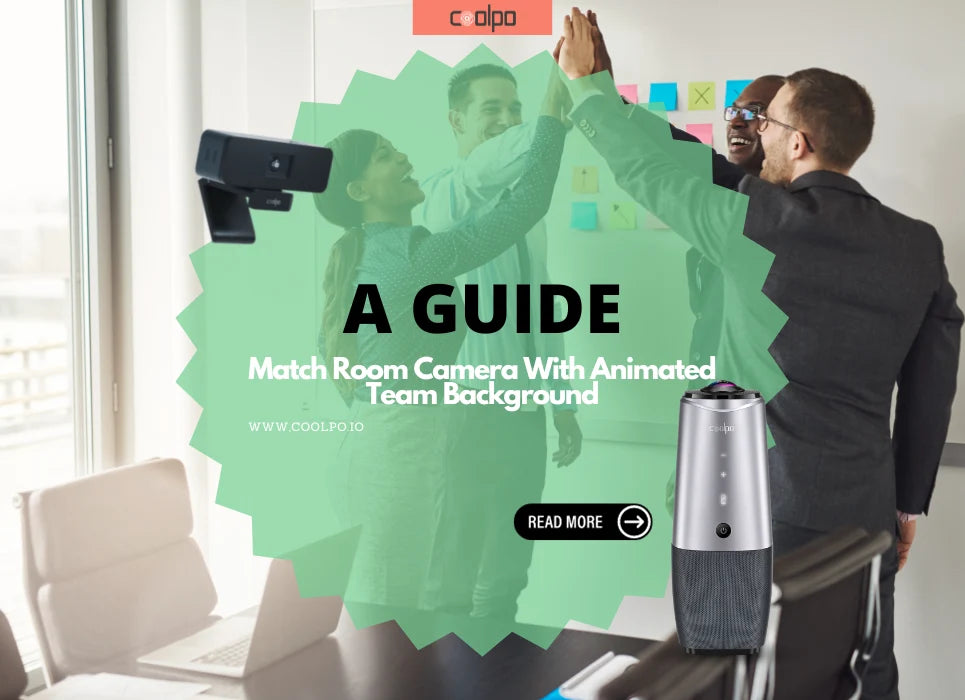

ルームカメラやバーチャル会議が当たり前になった今、バーチャルなワークスペースに創造性とパーソナライゼーションのタッチを加えることは、状況を一変させる鍵(ゲームチェンジャー)となり得ます。主要なコミュニケーションプラットフォームであるMicrosoft Teamsでは、チームとつながるだけでなく、アニメーション背景を使用するオプションも提供されています。
この記事では、Teamsのアニメーション背景を有効にするために必要なすべての情報を網羅的に解説します。
2023年5月、MicrosoftはTeams向けのアニメーション背景を導入しました。現時点では一部のユーザーのみが利用可能です。これらの背景や、アバターや空間オーディオといった機能は、コラボレーション体験を向上させます。
Teamsのアニメーション背景は、ビデオ会議の現実の背景を、ダイナミックで視覚的に魅力的な背景に置き換えることができる素晴らしい機能です。ユーザーは会議中にダイナミックな環境に没入し、自己表現を行い、ビデオ会議をより魅力的なものにすることができます。これらの背景には、穏やかな風景から賑やかな街並み、あるいはアニメーション化された企業ロゴまで、さまざまなものがあります。これらはバーチャル会議にプロフェッショナリズムのタッチを加えるだけでなく、あなたの創造性や個性を際立たせることにもつながります。
技術的な詳細に入る前に、なぜTeams会議でアニメーション背景を使いたいのかについて説明しましょう。アニメーション背景は、バーチャルなワークスペースに楽しさと創造性の要素を加えます。それはあなたの個性を反映し、会議をより魅力的にし、さらに背景の散らかりを隠すことにも役立ちます。目立ち、記憶に残る印象を与える素晴らしい方法です。
アニメーション背景は以前からZoomなどの競合他社では機能として提供されてきましたが、Microsoft Teamsではようやく導入が始まったところです。現在、この機能はTeamsプレビュー版を使用している企業で利用可能です。重要な点として、Microsoftが現在提供している背景オプションは4種類ですが、将来的には選択肢が増える予定です。
これらの背景にアクセスするには、「Teamsパブリックプレビュー」プログラムに参加している必要があります。Microsoft Teams管理センターから有効化できます。また、管理者は個々のユーザーが機能を使用するかどうかを選択できるようにするオプションも持っています。
注意点として、現在利用できるのはMicrosoftが提供するアニメーション背景のみです。さらに、これらの背景はWindowsまたはmacOSのTeamsクライアントで利用可能です。システムには最低8GBのRAMが必要です。また、負荷のかかったシステムでビデオフィルターを使用すると、背景アニメーションのパフォーマンスが低下する可能性があります。
最新のMS Team背景を試す前に、Teamsのプレビュー機能を有効にしてください。準備ができたら、以下の簡単なステップに従ってください:
Teamsアプリを開き、プロフィールアイコンの横にある3つの点(設定)をクリックします。次に、更新されているかを確認します。設定メニューに移動し、「更新を確認」をクリックしてください。
アプリが最新であることを確認したら、会議を開始する前にアニメーション背景を適用することができます。会議に参加する前の「プレ参加」画面で、「効果とアバター」を選択します。
次に、「効果とアバター」機能をクリックした後、「ビデオ効果」をクリックします。ここで、利用可能なオプションからアニメーション背景を選択できます。
会議中にアニメーション背景を使用したい場合は、Teamsアプリ内の「その他」ボタンをクリックし、「効果とアバター」機能にアクセスします。このメニューから、会議前にアクセスしたのと同じダイナミック背景の選択肢を表示して使用できます。
Teamsのビデオ通話をより強力なものにするために、適切なルームカメラを使用することで、それらの背景の美しさを引き立てることができます。ビデオ会議の色味を際立たせることができるルームカメラを持つことは、準備万端でプロフェッショナルであるという強力な印象を与えます。このルームカメラのトップチョイスとして、「Coolpo AI Huddle Pana」と「Coolpo AI Huddle Mini Lite」があります。どちらのビデオ会議用カメラも、クリスタルクリアな会議体験を提供します。
Coolpo Panaは、360°パノラマキャプチャ機能を備えた広角ビデオ会議用カメラです。これは、会議エリアに7人以上の現場参加者がいる場合に最適です。それに加えて、360°スピーカーと4つのスマートマイクを搭載しており、参加者の声をしっかり聞き取り、相手にも明瞭な音声を届けられます。
Mini Liteは、より柔軟なビデオ会議用カメラです。そのサイズにより、いつでもどこでも簡単にビデオ会議に参加できます。ハイブリッド会議に最適なルームカメラです。このデバイスは、そのユニークさをさらに高める4Kカメラセンサーを搭載した4Kウェブカメラです。また、60°、90°、120°の3種類の視野角(FOV)を備えています。そのセンサーのおかげで、鮮明な映像を映し出すことができます。さらに重要なことに、Mini Liteは音声入力デバイスとしても機能します。エレクトレットマイクを搭載しており、チームに対して自分の考えを明確に表現できます。
これら2つのデバイスについて述べたさまざまなハイテク機能とは別に、両者には共通点があります。第一に、MeetingFlex®テクノロジーを通じた人工知能を活用しています。この技術により、デバイスはオートトラッキング、オートフレーミング、ノイズキャンセリングなど、さまざまな機能を実行できます。
第二に、どちらのデバイスもプラグアンドプレイ機能を備えています。ビデオ会議用カメラをノートパソコンやPCに接続すれば、追加のドライバーをダウンロードすることなくすぐに使用できます。例えば、CoolpoカメラをMS Teamsで使用する場合、USBコードをデバイスに差し込むだけで、カメラが機能します。第三に、そしてより重要な点として、このデバイスにはWi-FiやBluetooth接続がありません。これはセキュリティ上の目的であり、潜在的なサイバー攻撃を避けるためです。
リモートワークにおいて、ルームカメラとアニメーション背景は強力なツールとなっています。これらは、バーチャルな対話の中に創造性とプロフェッショナリズムを取り入れる能力を提供します。この意味で、MS Teamsもアニメーション背景機能のアップデートを開始しました(まだ初期段階ではありますが)。
さらに、これらのアニメーション背景の効果を高めるには、適切なルームカメラを選択することが不可欠です。Coolpo AI Huddle PanaやCoolpo AI Huddle Mini Liteのようなカメラは、高品質なビデオ会議体験を提供するトップチョイスとして認識されています。
結論として、Microsoft Teamsのアニメーション背景と適切なルームカメラを組み合わせることで、バーチャル会議を魅力的でプロフェッショナル、かつ高度にパーソナライズされた体験に変えることができます。リモートワークとバーチャル会議が進化する中で、これらの革新的なツールを取り入れることは、デジタルワークスペースにおいてあなたを際立たせ、永続的な印象を残すことにつながるでしょう。


