カート
Your cart is empty
Continue shopping
Drawer menu
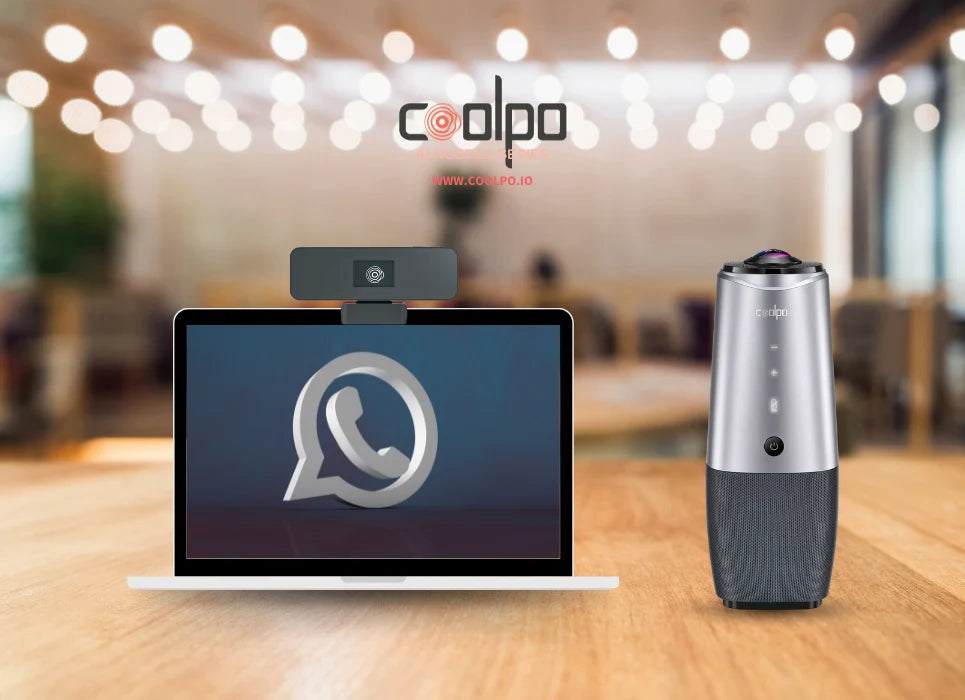

ビデオチャットカメラのおかげで、友人や家族、同僚とのつながりを保つことがこれまで以上に簡単になりました。今や、いつでもどこでも人とつながるための不可欠なツールとなっています。
テクノロジー業界で注目されている人気のソフトウェアの一つがWhatsAppです。世界で最も人気のあるメッセージングアプリの一つとされており、ビデオチャットカメラのポテンシャルを最大限に活用できます。WhatsAppは、Macでグループビデオ通話や音声通話を行う便利な方法を提供します。バーチャルな家族の集まりやビジネス会議、友人との近況報告など、Mac版WhatsAppがあれば、距離を簡単に埋めることができます。
この記事では、Mac版WhatsAppでグループビデオ通話を行うための手順を解説します。
テクノロジーの進歩に伴い、私たちがデジタル世界を快適に利用できるよう多くのソフトウェアやアプリケーションが開発されてきました。インスタントメッセージングアプリもその一つです。
WhatsAppは、基本的にスマートフォンとコンピューターの両方でインスタントメッセージングを提供するものです。160文字の制限がありメディア非対応という従来のテキストメッセージサービスに代わるものとして作られました。このアプリにより、メディアを含めた長文や短文のメッセージ交換が可能になります。Android、iOS、Windows、Macに対応しており、従来のテキストメッセージの枠を超えた革命的なアプリケーションの一つです。
Mac版WhatsAppでグループビデオ通話を楽しむには、まずコンピューターにWhatsAppをインストールしてセットアップする必要があります。開始手順は以下の通りです。


Macに最適なビデオ会議カメラについての詳細はこちらをクリック>>
WhatsAppで通話を行う手順は以下の通りです。
グループ通話を行うには、相手もWhatsAppを使用している必要があります。使用していない場合は、招待しましょう。WhatsAppでは、電話の連絡先から簡単に招待を送ることができます。
ビデオ通話や音声通話を開始するには、まずグループチャットを作成する必要があります。
グループチャットの設定が完了したら、いよいよグループ通話を開始します。
通話中は、さまざまな設定や参加者の管理が可能です。
招待を受ければ、主催者でなくてもWhatsApp通話に参加できます。以下の簡単な手順に従ってください。
グループ通話中に問題が発生した場合は、インターネット接続を確認し、WhatsAppが最新バージョンであることを確認した上で、MacのカメラとマイクがWhatsAppで有効になっていることを確認してください。
WhatsAppは、家族や友人の集まりにとどまりません。今ではビジネスやエンターテインメントにも使用できます。会議や家族のミーティングを想像してみてください。5人以上のメンバーが1台のMacの前に詰め合って仮想的に接続するのは難しいでしょう。1か所で複数のデバイスを使用するのも効率的ではありません。エネルギーの無駄であるだけでなく、インターネット使用量が増加し、各デバイスでの通話速度が低下したり、エコーや残響が発生したりする可能性があるため、現実的ではありません。
最高のビデオ会議カメラを使って、ストレスフリーなハイブリッド会議を行いましょう。Coolpoカメラを使用すれば、カメラの視野角(FOV)に無理やり収まる必要なく、全員がビデオ通話に参加できます。
ビデオチャットカメラであるCoolpoが、WhatsApp通話をどのように変えるのかをご紹介します。
Coolpoカメラには、MeetingFlex®テクノロジーによる最新のAI技術が搭載されています。以下のようなAI機能を提供します。
現場の参加者が多い場合のWhatsApp通話には、Coolpo Panaが最適です。広角ビデオ会議カメラとして、広いスペースをカバーする360度キャプチャ機能を備えています。そのため、現場の参加者がどこに座っていても捉えることができます。
また、360度スピーカーと4つのスマートマイクを搭載しています。マイクは半径約4.5メートルの集音範囲を持ち、すべての参加者の声が確実に拾われ、議論の内容をしっかり聞き取ることができます。
Coolpo Mini Liteは、少人数の参加者がWhatsApp通話に参加するのに適した、持ち運び可能で柔軟なビデオチャットカメラです。4Kウェブカメラによる鮮明なビデオ会議が可能で、3種類の水平FOVを選択できます。用途に合わせて60度、90度、120度のFOVから選択可能です。また、6メートルの集音範囲を持つエレクトレットマイクを搭載しています。このビデオチャットカメラを使えば、WhatsApp利用時に高品質なビデオ会議と音声を体験できます。
WhatsAppでのビデオチャットにCoolpoカメラを使用するのは非常に簡単です。カメラのUSBケーブルをMacに接続するだけで、すぐ通話に参加できます。Coolpoカメラのプラグアンドプレイ機能により、使い勝手は極めてスムーズです。
ビデオチャットカメラは、私たちが人々とつながる方法に革命をもたらし、世界中どこからでも友人や家族、同僚との連絡を容易にしました。WhatsAppはMacユーザー向けにビデオ通話と音声通話をプラットフォームにシームレスに統合し、物理的な距離を埋める便利な手段を提供しています。
これで、MacでのWhatsAppの設定方法とグループビデオ通話の開始方法を習得できました。また、Coolpo PanaおよびMini Liteビデオチャットカメラと、その高度なAI技術がWhatsApp通話の体験をどのように向上させるかもご理解いただけたはずです。
Mac版WhatsAppとCoolpoカメラの組み合わせは、家族の集まりやビジネス会議、エンターテインメントの通話をシームレスかつ効率的に行う方法を提供します。これらのテクノロジーは、今日のデジタル時代において私たちがつながりコミュニケーションをとる方法を変え、クリック一つで距離を実質的に消滅させました。


